Acerca de...

Este blog pretende ser una ayuda tanto a maestros como alumnos que se tienen que enfrentar a la nueva tarea de incorporar el uso de las TIC dentro de la escuela.

Las aportaciones de este blog son elaboradas tanto por el coordinador TIC del CEIP "Nuestra Sra. del Rosario" de la localidad de Humilladero, como por todas aquellas aportaciones de nuestros colaboradores.

Entradas más populares

31 julio 2012

NUESTRAS FOTOS A "DIETA". BAJAR DE PESO LAS IMÁGENES

El aumento de la calidad de las cámaras de fotos digitales, de nuestros teléfonos móviles, etc. hace que el tamaño de almacenamiento de las imágenes cada vez sea mayor.

Dicho tamaño desmesurado de algunas imágenes, dificultan su subida a determinadas páginas o agotan el espacio donde las alojamos. Por ello, cada vez es más necesario guardar un equilibrio entre mantener una calidad óptima de la imagen que queremos subir o guardar y el tamaño que ocupa dicho archivo.

Con el paso de los años han surgido múltiples herramientas para conseguir ambas objetivos:

  • Disminuir el tamaño o peso de la imagen.
  • Mantener la calidad de la imagen original.
A continuación, ofrezco diferentes enlaces a aplicaciones on-line o de escritorio donde podemos realizar las mencionadas reducciones.


Simple de usar, únicamente debes subir una imagen a JPEGmini y te mostrarán el tamaño actual de la imagen y el tamaño que ocupará una vez realizada la reducción. Además, te aparecerá la imagen en la pantalla y pasando el ratón por encima de ella podemos apreciar la diferencia (casi inapreciable) entre la imagen original y la imagen reducida.

Otra posibilidad (te debes registrar de forma gratuita), es la de subir y reducir múltiples imágenes a la vez. Los que tengan Mac están de enhorabuena porque existe una versión de escritorio de dicha aplicación.

INCONVENIENTE: A parte de no tener aplicación de escritorio para otras plataformas, únicamente permite reducir imágenes en JPEG.


Si en la anterior aplicación poníamos como inconveniente que no estaba disponible para otras plataformas, aquí os dejo una aplicación para Windows donde poder reducir el tamaño de la imagen (entre otros ajustes).

Como características a destacar podemos decir que tiene cobertura un mayor tipo de archivos con los que poder trabajar, que se pueden realizar ajustes de rotación, luminosidad, etc. de las fotografías (de forma individual o por lotes) y un largo etcétera.

Además, podrás ajustar la cantidad de reducción que quieres aplicar (visualizando la pérdida de calidad que conlleva). Otro aspecto reseñable es la posibilidad de instalación en un USB con su versión portable.

OTRAS APLICACIONES. Existen multitud de aplicaciones disponibles para realizar la optimización de imágenes, ya he puesto dos de las herramientas que más me han llamado la atención por su sencillez, aunque existen otras como:


07 junio 2012

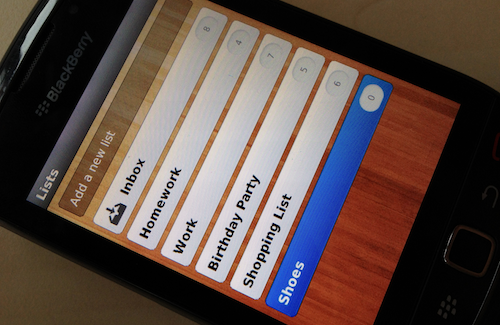
WUNDERLIST APLICACIÓN GTD

Como Equipo Directivo, para nosotros es esencial tener las herramientas y formas más efectivas de comunicación entre los miembros del equipo para compartir documentos, mejorar nuestra organización y maximizar la productividad en el trabajo.                      Hasta ahora ya usábamos herramientas como Dropbox, Google docs, etc. pero echaba en falta aplicaciones de escritorio y para las tabletas y móviles para compartir la gestión de tareas o trabajos pendientes. 

Sí, existen muchas herramientas, algunas famosísimas como Evernote o Remember the milk, pero yo buscaba mayor sencillez y me he pasado un buen tiempo usando y probando distintas aplicaciones de GTD (Get Things Done). Entre ellas, la que más me ha gustado (por ahora) es Wunderlist.

Wunderlist es un administrador de tareas gratuíto,  multiplataforma y con sincronización en la nube. Se podría decir que esos son sus tres punto más fuertes.

  • Multiplataforma: Perfecta para todos los gustos Iphone, Android, iPads, PC's, versión web e integración con Firefox o Chrome. Aspecto que otorga muchos puntos a su favor.
  • Sincronización en la nube. Podemos tener disponible (a través de nuestra cuenta gratuita) todas las tareas en cualquier dispositivo.
  • Diseño gráfico sencillo y atractivo.
  • Gratuito. Sí, sí,... estás leyendo bien. La mayoría de aplicaciones que he visto son de pago y, por ahora (esperemos que siga durante muchísimo tiempo así), Wunderlist es totalmente gratuito.
Entre sus funciones están la de añadir tareas, establecer (o no) fechas límites para las mismas, incluir anotaciones o aspectos importantes para recordar en cada tarea, añadir prioridades, filtros personalizados y un largo etc.

¡Ah! Por último, otra ventaja. Disponible el idioma en español.


24 mayo 2012

CREAR ACTIVIDADES PARA LAS PDI Y NUESTROS BLOG

Hoy os voy a presentar una página donde (una vez registrados), podemos crear fácilmente actividades para realizar con nuestros alumnos en las pizarras digitales, para que se las descarguen y trabajen en su ordenador sin necesidad de conexión a internet o para su inserción dentro de un blog.

En este caso os hablo de Educaplay (Portal de Actividades Educativas Multimedia) creada por adrformacion.com. De una forma muy simple puedes crear actividades como mapas, adivinanzas, actividades donde hay que completar, crucigramas, diálogos, dictados, ordenar letras, ordenar palabras, relacionar, sopa de letras, test y colecciones de actividades anteriormente citadas. Además, en las actividades puedes emplear textos, imágenes y archivos de audio.

Los puntos fuertes de esta página son:

  • Posibilidad de crear nuestras actividades en diversos idiomas:  Español, Inglés, Francés, Portugués, Holandés, Gallego, Catalán, Euskera e Italiano.
  • Posibilidad de exportar las actividades como paquetes SCORM para integrarlas en plataformas o aulas virtuales y poder hacer un seguimiento de las calificaciones de las actividades.
  • Actividades que muestras la corrección automáticamente.
  • Se puede trabajar desde una PDI, online y offline.
  • Mapa, Adivinanza, Completar, Crucigrama, Diálogo, Dictado, Ordenar letras, Ordenar palabras, Relacionar, Sopa, Test y Colección.
  • Capacidad de compartir automáticamente tu contenido en la página educaplay con otra gente. Podrás insertarlo en tu web o blog con un código de HTML.
En poco tiempo puedes crear tus propias actividades y compartirlas o permitir que tus alumnos se la descarguen en sus equipos para poder trabajar offline. A continuación os pongo 2 ejemplos de actividades que he desarrollado en poco tiempo para probar dicha plataforma.

ACTIVIDAD SOBRE EL MAPA POLÍTICO DE ANDALUCÍA.

MUSCULATURA DEL CUERPO HUMANO


En próximas entradas realizaré un "análisis" más exhaustivo sobre esta herramienta y otras similares con las que podemos crear nuestro propio material.

18 mayo 2012

CREANDO SLIDESHOW PARA NUESTRO BLOG O PDI


Hoy os presento a todos tres fantásticas herramientas con las que podemos crear maravillos (y casi profesionales) vídeos de presentaciones con fotografías, imágenes y texto. Las tres aplicaciones web que os presento son: Animoto, Stupeflix y Flixtime.

Haremos una pequeña comparativa entre las tres viendo sus "pros" y sus "contras". Todas tiene su versión gratuita y su versión de pago, aunque en algunas te puedes registrar con el perfil de "educación" y te otorgarán más privilegios ahorrándote un dinero bastante significativo.

El proceso normal de creación de presentaciones en estas herramientas suele ser:


  1. Seleccionamos la plantilla del tipo de presentación que queremos hacer.
  2. Subimos las imágenes y elementos que queremos que aparezcan en nuestra presentación.
  3. Insertamos los comentarios o textos para cada secuencia de imágenes.
  4. Modificamos el tipo de canción con la que aparece la presentación.
  5. Le damos a publicar y se genera nuestra presentación, ofreciéndonos un código HTML que podemos insertar en las entradas de nuestros blog o páginas.
Ahora os dejo con algunas presentaciones confeccionadas con cada una de estas herramientas.

PRESENTACIÓN CON ANIMOTO.


PRESENTACIÓN CON STUPEFLIX


PRESENTACIÓN CON FLIXTIME


APLICACIONES EDUCATIVAS DE ANIMOTO, STUPEFLIX Y FLIXTIME.

Hoy en día, las presentaciones multimedia son un medio sencillo y eficaz para mostrar conceptos e ideas. De hecho, en el mundo empresarial dichas herramientas se llevan aplicando desde hace bastante tiempo para hacer más atractivas las explicaciones y tener un apoyo eficaz para transmitir nuestro mensaje.

Nuestros alumnos son más lectores de imágenes que de palabras, por ello, estas herramientas van a apoyar mejor nuestras explicaciones que un libro de texto o explicaciones orales únicamente. 

Posibles aplicaciones:

- Ayuda en las explicaciones en la P.D.I.
- Realización de presentaciones por parte de nuestros alumnos sobre lo que han estudiado o trabajado.
- Difusión de las actividades que hacemos en nuestro Centro para el conocimiento de las familias. 
- Etc.

16 mayo 2012

DROPBOX Y JOTFORM. APLICACIONES EDUCATIVAS.


Casi todo el mundo conoce la fantástica herramienta que es Dropbox. Hay muchas más herramientas que ofrecen un servicio similar o mucha más capacidad de almacenamiento, pero Dropbox sigue siendo una de las más extendidas por bastantes razones que ahora no vienen al caso.

Hace unos días leí un artículo en http://wwwhatsnew.com/ sobre las novedades que habían desarrollado en el servicio de Jotform respecto a la vinculación con otras aplicaciones como Dropbox, Google docs, etc.

Para aquellos que no lo sepan, Jotform es una página donde puedes confeccionar tus propios formularios arrastrando los diferentes elementos y generando el código para embeberlo en tu blog o página web. Las posibilidades en cuanto a formularios que ofrece son bastante satisfactorias (mis primeros formularios online eran usando los formularios de Google docs). Pero ahora se han multiplicado (bajo mi punto de vista), al enlazar dichos formularios con Dropbox.

EJEMPLO PRÁCTICO DEL USO DE DROPBOX Y JOTFORM.

Tarea: queremos que nuestros alumnos realicen un trabajo con el ordenador portátil de la dotación de la Junta de Andalucía y nos envíen los trabajos realizados.

Problemas que podemos tener:

  • Nuestros alumnos no tienen internet para enviar el trabajo. No hay excusa, pues en los centros tienen conexión a internet, en las bibliotecas municipales suelen tener también o en centros Guadalinfo.
  • El trabajo con los emails es bastante "penoso" y muchas veces nos perdemos con tanto correo. Todo está desorganizado en nuestra bandeja de entrada.
Soluciones:

Los alumnos podrán enviarnos los trabajos a través de internet (pues la conexión gratuita la tienen asegurada como hemos dicho antes) y nos ahorraríamos que los trabajos quedaran perdidos por nuestra bandeja de entrada o perdiéramos tiempo con memorias USB con el procedimiento que vamos a ver a continuación.

CONFECCIÓN DE UN FORMULARIO EN JOTFORM Y VINCULACIÓN CON NUESTRA CUENTA DE DROPBOX.

En el siguiente vídeo, vamos a ver la forma de crear un sencillo formulario en Jotform (realmente lo que haremos será modificar el que nos ofrecen para no calentarnos mucho la cabeza) y vincular el envío de dichos trabajos a nuestra cuenta de Dropbox.


En nuestra cuenta de Dropbox, cada vez que nos envíen a través del formulario un archivo, se creará una carpeta (dentro de la carpeta Jotform) con el nombre de la persona que nos envía el archivo. De esa forma, conseguiremos tener mucho más organizada la recepción de trabajos.


11 mayo 2012

¿CÓMO PONER ACTIVIDADES DE HOTPOTATOES EN NUESTRO BLOG?

En otra entrada que realicé en el blog, expuse un ejemplo que había elaborado con la aplicación Hotpotatoes 6 (enlace para descargar el programa) y colgar un visor de las actividades de selección de la respuesta correcta que hemos realizado en dicho programa dentro de nuestro blog.

Hay múltiples ejemplos de visores de dichas actividades en la red, pero yo me quedo por la que han realizado los compañer@s de Canaltic.

Las características que tienen estos visores (desde mi punto de vista) son:

- Puedes alojar dichas actividades en tu web o blog, con lo que las tendrás siempre disponibles.
- Es 100% válido para la realización de actividades en las PDI (Pizarras Digitales Interactivas). Incluso una versión que tienen con forma de concurso de preguntas y respuestas es altamente motivante para la realización de "concursos" en clase.
- Las respuestas y el orden de las preguntas se van barajando de forma aleatoria.
- Son actividades de respuesta única.
- Al finalizar las actividades planteadas, te ofrece un resumen o reporte sobre los resultados obtenidos, errores realizados, tiempo empleado, etc.

¿Cómo podemos insertarlo en nuestros blogs?

Los requisitos que necesitamos son:

- Tener un archivo de actividades de respuesta única (que se elabora con la aplicación Jquiz de Hotpotatoes), con extensión .jzq Os dejo un enlace sobre cómo hacer actividades con HOTPOTATOES que hemos hecho en nuestra Formación en Centros.
- Un lugar donde poder alojar dicho archivo en el que se encuentran las preguntas y otro archivo donde tendremos el "visor" de dichas preguntas. Dicho alojamiento lo podemos hacer en Google Sites, en Dropbox, etc.

Obviamente, para hacer dichas actividades en Hotpotatoes, debemos tener instalado el programa. En la parte superior de la entrada podrás encontrar un enlace para su descarga e instalación.

Creando las actividades.

1.- Escribe un título para el cuestionario.
2.- Escribe la pregunta que quieres realizar (siempre que sean del tipo respuesta múltiple).
3.- Escribe las respuestas (con un máximo de 6 respuestas) y marca aquella que es la respuesta correcta (únicamente puedes seleccionar una respuesta como correcta).
4.- No hace falta que añadas lecturas adicionales y otros apartados, pues no se mostrará (creo que tampoco se pueden añadir imágenes).
5.- Si no quieres que se carguen siempre todos las preguntas que has creado y se vayan creando de forma aleatoria, debes marcar "otros"---> "mostrar un número limitado de items"----> indicas el número.
6.- Guardas el archivo con el nombre que quieras bajo la extensión .jzq

Colgando las actividades en Dropbox y generando el código html.

Personalmente, yo alojo mis actividades y visores dentro de mi Dropbox. Una vez que subo el archivo con las preguntas con extensión .jqz y el visor de archivos (enlace para descargar) en la carpeta pública de mi Dropbox, copio la dirección de ambos archivos.

Para copiar dicha dirección pincho sobre los archivos subidos en Dropbox con el botón derecho y me aparece la opción DROPBOX---->Compartir enlace público. (Si ves que te estaba funcionando el visor y un buen día deja de funcionar, revisa de nuevo los enlaces públicos de Dropbox, puede que hayan cambiado)

Las rutas serán del tipo a las que aparecen ahora:

Para el visor          
SWF: http://dl.dropbox.com/u/<numeros>/<nombre_carpeta>/quizflash.swf
Para las actividades 
JQZhttp://dl.dropbox.com/u/<numeros>/<nombre_carpeta>/jquiz.jqz

Con esas URL copiadas, las incluiremos en el siguiente código en HTML que insertaremos en nuestro blog a través de un gadget de HTML/Javascript.

<embed src="quizflash.swf" width="550" height="400" allowfullscreen="true" flashvars="quiz=jquiz.jqz" ></embed>

Donde quizflash.swf es la dirección del archivo con extensión SWF y jquiz.jqz es la dirección del archivo de las preguntas que hemos elaborado en Hotpotatoes.

12 abril 2012

GENERANDO MENSAJES CON ESTILO.

Explorando nuevas aplicaciones y herramientas por la red que tuvieran alguna aplicación en el ámbito educativo y con nuestros alumnos, he visto una página con unos diseños de mensajes bastante atractivos para proponer actividades a nuestros alumnos, para hacer más visibles comunicados o noticias que queramos publicar, etc.

La página es http://www.poqbum.com/gens/scratch/index.php y en mi caso he elegido un mensaje oculto que puedes descubrir pasando el ratón sobre él como si fuera una moneda en los "rasca y gana".

Como actividad podríamos proponer una adivinanza o actividad al alumnado cuyo resultado se encuentra oculto en dicho mensaje y lo pueden descubrir para comprobar su respuesta.

Ejemplo:

ADIVINANZA:
Tengo nombre de animal,              
cuando la rueda se pincha
me tienes que utilizar."


01 abril 2012

CONCURSO DE PREGUNTAS EN HOT POTATOES Y JEOQUIZ

Jeoquiz es un juego flash diseñado por canaltic.com que permite realizar de forma lúdica y divertida un cuestionario de preguntas elaborado con Hot Potatoes.

Aunque cuando tenga un poco más de tiempo indicaré los pasos a seguir para poder hacer un concurso de preguntas y respuestas, voy a subir un ejemplo que he realizado para ver cómo marcha:


Os animo a buscar posibilidades de aplicación de este recurso.  En principio puede servir para repasar  los conceptos principales de una unidad, como actividades, autoevaluación, actividad para la pizarra digital, repaso de vocabulario, etc.

Realmente las aplicaciones son inmensas.

22 febrero 2012

PRÓXIMAMENTE.... GIFS DE ALUMNOS


Los alumnos y alumnas de ATEDU de 3º de Primaria (grupo B), están realizando un trabajo increíble para poder hacer ellos mismos sus propios GIFS siguiendo las indicaciones anteriores.

Próximamente, y con motivo del día de Andalucía, pondremos en la web las animaciones que han conseguido realizar relacionadas con dicha festividad.

Están aprendiendo muchas cosas relacionadas con la educación plástica y la competencia digital. Han aprendido a:

  •  Generar una imagen en movimiento desde distintas imágenes.
  • A escanear imágenes y grabar los archivos.
  • A generar el GIF desde la página GIFMAKE.
  • A trabajar colaborativamente.
  • ....


17 febrero 2012

CREAMOS GIFS EN PLÁSTICA.

Estamos hartos de escuchar las infinitas posibilidades que puede tener un ordenador como herramienta educativa. Pero los usos con el alumnado se suelen limitar a actividades como:

- Busca información.
- Enviar correos.
- Descargar apuntes.
- Etc.

Hoy mismo se me ha ocurrido una actividad muy sencilla que se puede hacer con el alumnado en el área de Plástica.

La Plástica es un área con infinitas posibilidades, aunque desde mi punto de vista se viene también limitando a lo mismo (dibujo, pintura, figuras con materiales diversos). ¿No podríamos integrar el uso de las TIC también con Educación Plástica?

Mi propuesta es la siguiente:

Producto de la tarea: Conseguir que el alumno realice GIF o animaciones como la de arriba.

Fase de las tareas:
  1. Hacer 3 ó 4 dibujos (cuando más se hagan más fluida será la imagen) donde se varíe mínimamente la posición del dibujo.
  2. Escanear y grabar cada dibujo en un archivo.
  3. Con programas como GIMP o GIFANIMATOR ponemos en la secuencia correcta las distintas imágenes que hemos creado y ponemos el tiempo que transcurre entre una imagen y otra. Si no quieres complicarte mucho la vida, también puedes usar la página GIFMAKE para realizar tus gif. El proceso es sencillo.
    1. Selecciona de tu ordenador la secuencia de imágenes y pulsa en UPLOAD.
    2. Cuando termines el proceso dale a GENERATE GIF y obtendrás la imagen en movimiento.
    3. Si la quieres descargar pincha sobre DOWNLOAD y se descargará en tu ordenador.
    4. Para saber más sobre el proceso, sigue el siguiente TUTORIAL.
  4. Generamos el archivo GIF y obtenemos una animación similar a la de arriba.
Son tareas sencillas, motivantes para el alumnado (algunos son capaces de hacerte dibujos animados de verdad) y estamos planteando una tarea donde se trabajan distintas competencias básicas.

Ejemplo de un trabajo hecho en 4 minutos (porque también podemos pedir que nos dibujen con el ordenador).


16 febrero 2012

DECÁLOGO DEL USO RESPONSABLE DE INTERNET POR NIÑOS O JÓVENES

Son muchos los padres preocupados por el uso de los ultraportátiles de sus hijos o por la seguridad en la navegación en Internet. Frecuentemente vemos en telediarios noticias sobre acoso por la red, estafas, engaños, etc.

La ASOCIACIÓN ESPAÑOLA DE PEDIATRÍA (AEP) hace las siguientes recomendaciones al respecto:


Revisión del Decálogo, publicado en Junio del 2002, realizada el 6 de febrero del 2004 con motivo del
Día Internacional para una Internet Segura
"Trabajando juntos por los derechos de la infancia en Internet"
Decálogo para los padres
La Asociación Española de Pediatría (AEP) en su Boletín Informativo nº 18 de fecha Junio de 2002, propuso un decálogo y unos consejos para conocimiento de los Pediatras españoles encaminados a un correcto uso de Internet por parte de los niños y jóvenes que considera deben ser de interés para las familias y sociedad española en general, que se concretan en los siguientes puntos:

1.- Solo dejar que tu hijo-a navegue por Internet si está en casa una persona adulta.
2.- No poner el ordenador en la habitación de tu hijo-a o en cualquier caso poner la pantalla de forma que este visible a quien entra o está en la habitación.
3.- Ser capaz de manejar el ordenador al menos al mismo nivel de habilidad que tu hijo-a, de forma que sea consciente que estamos con capacidad de poder controlarlo.
4.- Utilizar todos los sistemas de protección actualmente disponibles para evitar el acceso a sitios no aprobados a menores.
5.- Hablar habitualmente con tu hijo-a respecto a la “navegación” en Internet, tratando de tener información respecto a lo qué ve y qué consulta, tratándo de poder de manifiesto eventuales reticencias.
6.- Enseñar a tu hijo-a que cuando se conecta al chat no debe dar, ni pedir, direcciones, número de teléfono o cualquier información que pueda identificarlo. Ser claros, sin alarmar, sobre los riesgos que pueden derivarse de “chatear” con desconocidos.
7.- Evitar que tu hijo-a esté en Internet (particularmente en chat) durante la noche. Alertarlo de que debe avisar a sus padres, siempre que algún “amigo del chat” insista respecto a informaciones o hábitos personales o de su familia.
8.- Navegar y chatear algunas veces junto a tu hijo-a, para inducirlo a una mayor confianza con los padres respecto a los contenidos de sus conversaciones en la red.
9.- Tratar, en la medida de lo posible, de evitar que tu hijo-a tenga su propio e-mail del cual solo él/ella conozca el “password” de acceso.
10.- Construir junto a tu hijo-a “reglas consensuadas” para navegar en Internet, sin imponérselas.
Cinco Consejos de la A.E.P. para los jóvenes cibernautas


1.- Recela de la persona que quiere saber demasiadas cosas. No des ninguna información respecto a ti o tu familia (por ejemplo: tu nombre, tu número de teléfono, tu dirección, la de tu colegio, etc.) sin hablar antes con sus padres.
2.- Si recibes o ves alguna cosa desagradable o que te parece rara no trates de seguir investigando”por tu cuenta, háblalo con tus padres y/o profesores.
3.- Si tienes interés o intención de encontrarte físicamente con alguna persona que has conocido a través de Internet, informa siempre antes a tus padres y aconseja a quien quiere conocerte que haga lo mismo. No vayas nunca solo a la cita. De esta forma puedes evitar algún encuentro desagradable.
4.- No entres nunca en sitios de pago, que te solicitan tu número de tarjeta de crédito o que soliciten tu nombre y dirección.
5.- Si encuentras un sitio donde está escrito “acceso prohibido a los menores”, respeta esta indicación.
Prof. Alfonso Delgado Rubio.
Presidente de la Asociación Española de Pediatría.

08 febrero 2012

FILTRO DE CONTENIDOS.


Con motivo de la reunión con los padres para la entrega de los ultraportátiles de Escuelas Tic 2.0, creemos conveniente colgar en nuestro blog un enlace hacia el manual creado por el C.G.A de la Junta de Andalucía sobre el filtro de contenidos para los ultraportátiles.

Siguiendo las indicaciones de dicho manual y con la contraseña que se les facilitará a través de los tutores, pueden seleccionar a qué contenidos se puede acceder desde los ordenadores de sus hijos.


Además, en el vídeo de arriba, podrán ver los pasos para acceder a la LISTA BLANCA (páginas o contenidos permitidos), y a la LISTA NEGRA (páginas o contenidos prohibidos).

31 diciembre 2011

RECUPERAR PANELES DE GUADALINEX

Uno de los problemas más frecuentes que existen con el uso de los ultraportátiles es que, bien sean los padres o los alumnos, cuando "toquetean" y prueban el sistema Guadalinex eliminan alguno de los paneles superiores o inferiores donde se encuentras distintos lanzadores de aplicaciones.

Por suerte, en las últimas versiones de Guadalinex han mejorado el sistema de recuperación de dichos paneles.

Si has perdido el panel inferior, o bien has eliminado algún icono esencial del panel superior tienes que ir a:

SISTEMA>ADMINISTRACIÓN>RESTAURAR PANELES.

Tras la restauración de paneles tendremos que reiniciar de nuevo nuestra sesión y aparecerá de nuevo la misma configuración.

¿Y si se han perdido los dos paneles? Muy sencillo, pulsa a la vez ALT+F2 y luego escribe: paneles. Al aceptar y reiniciar el equipo habrás recuperado de nuevo tus dos paneles.


28 diciembre 2011

PIZARRAS DIGITALES INTERACTIVAS

Todo el mundo conocemos las pizarras tradicionales (de tiza) que se llevan usando desde muchísimos años en las escuelas. En su momento, las pizarras fueron una gran revolución en el mundo de la educación, donde era posible que el maestro acompañara sus explicaciones de forma oral, con la escritura, creación de esquemas, dibujos, etc. que facilitaran por parte del alumno la comprensión de aquello que le trataban de transmitir.

En la actualidad, estamos ante un nuevo avance que es una gran herramienta, pero para la que hace falta una formación previa importante para poder sacarle el máximo rendimiento. Dicho avance son las PDI (Pizarras Digitales Interactivas).

Recientemente, Edebe digital ha publicado de forma online y gratuita un interesante libro La pizarra digital en el aula de clase. (Lo podéis leer y descargar)

La publicación mencionada puede ser un elemento de inicio para la aproximación al uso de las PDI. Consta de los siguientes capítulos:
  1. ¿Qué son las pizarras digitales?
  2. ¿Dónde ubicamos nuestra primera pizarra digital?
  3. La magia de la pizarra digital: las claves del éxito.
  4. Modelos de aplicación didáctica de la pizarra digital.
  5. Planteamientos pedagógicos para el uso de la pizarra digital.
  6. El valor añadido de las pizarras digitales interactivas (PDI).
  7. Exigencias y problemas que se han de considerar.
  8. Algunas propuestas didácticas.

CONSEJOS PARA EL MANTENIMIENTO DEL PORTÁTIL.

TODOS LOS CONSEJOS TIENEN COMO FUENTE LA PÁGINA: Escuela tic 2.0

Los consejos sobre el cuidado de un portátil :
  • Evitar cualquier tipo de golpe por pequeño que sea. Son especialmente delicados a golpes secos.
  • Procurar que esté bien ventilado, pues el sobre-calentamiento provoca muchas averías. Sacarlos siempre de la maleta para trabajar.
  • Cuidado a la hora de abrir y cerrar la pantalla, pues los servicios oficiales no venden repuestos de bisagras ni los cables de la pantalla sueltos. O sea, hay que comprar una pantalla completa (aprox. 200€ ).
  • Y aunque parezca una tontería, retirar cualquier vaso con líquido próximo al portátil. Es una cifra muy alta la cantidad de aparatos que no se han podido reparar por haberles derramado un vaso de té, cerveza, cocacola, etc.
  • Resumiendo pensad que el portátil además de ser caro y delicado es difícil y costoso de reparar, y en cualquier monento te dejan tirado. Salvar los datos importantes muy a menudo.
  • En cuanto al uso de la batería, es primordial cumplir el ciclo de carga y descarga. No se puede tener siempre en el portátil y en carga. Si no se usa a menudo descargarla y sacarla del portátil.
  • Si se usa, descargarla usándola antes de cargarla de nuevo.
  • Nunca actualices las BIOS del ordenador si no sabéis bastante del tema. Puede acarrear serios problemas.
  • Siempre que no estéis utilizándolo apagarlo. Evitar esos ratos muertos en que se queda encendido.
fuente: consejos //cuidados// de //portatiles/

CONSEJOS PARA EL CUIDADO Y CONSERVACION DE UN ORDENADOR PORTATIL.


external image portatil-vaio.jpg


Aunque puede parecer (y algunos fabricantes lo intentan) que un portátil es igual que un ordenador de sobremesa, lo cierto es que no lo son. Son muchas las variables y las limitaciones que hacen que hayan grandes diferencias entre ellos, y no sólo en sus prestaciones.


Un portátil necesita una serie de cuidados y mantenimiento específico y diferente al que tiene un ordenador de sobremesa, y es en este aspecto en el que nos vamos a centrar en este tutorial.


Los riesgos de avería y roturas en este tipo de ordenadores vienen en buena parte de sus propias características de movilidad y reducido tamaño, por lo que buena parte de los cuidados especiales debemos centrarlos en estos puntos.


Transporte:


La mayor ventaja de un portátil es la gran facilidad que tienen para ser transportados de un sitio a otro, pero esta misma facilidad es una de sus principales debilidades... y motivo de averías. Siempre que transportemos un portátil tenemos que tener muy presente que no son especialmente resistentes, por lo que los debemos proteger de la mejor forma que nos sea posible.

Lo ideal para su transporte es utilizar una bolsa específicamente diseñada para ese fin. Hay en el mercado muchísimas bolsas para ello, de diferentes tamaños y resistencias. Debemos buscar una bolsa que tenga un buen acolchado y que realmente proteja al equipo, evitando en todo momento transportarlos en elementos que si bien pueden resultar muy cómodos son muy inadecuados para ello, como por ejemplo en una mochila. Una caída o un golpe pueden causar averías como mínimo bastante caras de reparar.


external image portatil-bolsa.jpg


Colocación:


Nos referimos al hablar de colocación a donde colocamos el portátil cuando lo utilizamos. Indudablemente es muy cómodo poder utilizarlo en cualquier sitio (en la cama, sobre las rodillas, encima del sofá), pero estos sitios presentan una serie de riesgos para el portátil. Además de aumentar el riesgo de caídas, también tenemos el portátil en movimiento mientras que partes móviles del mismo están en movimiento, como por ejemplo el disco duro y unidades lectoras. De hecho estos hábitos hacen que, a pesar de ser discos duros con menos inercias que un disco duro normal, con unos diseños más optimizados en cuanto a su movilidad y normalmente con unas velocidades de rotación menores, tengan una tasa de averías algo superior a la media.

También influye este punto en la ventilación y refrigeración del portátil, dificultando en muchas ocasiones la correcta refrigeración del mismo.


Cuando lo estemos utilizando, el lugar ideal para colocar un portátil es sobre una mesa (o como mínimo sobre una superficie plana y rígida), con una buena ventilación y a ser posible sobre un atril refrigerante.


external image portatil-atril.jpg


Utilización:


Los portátiles tienen un grave inconveniente: Ventilan bastante menos que un ordenador de sobremesa. Es cierto que normalmente están diseñados para soportar una mayor temperatura de funcionamiento y que generan menos calor que un ordenador de sobremesa, pero esto no equipara a ambos tipos de ordenadores. Un ordenador portátil NO está diseñado para estar trabajando ininterrumpidamente durante horas y horas (o incluso días, como es el caso de un ordenador de sobremesa), y si bien es cierto que un buen sistema externo de refrigeración ayuda bastante, también debemos tener en cuenta que la vida útil de nuestro portátil se puede ver reducida.

Otro punto de debilidad proviene de su propia estructura. La pantalla forma parte de la tapa del equipo, lo que hace que esta sea un elemento bastante pesado. Pues bien, con el uso (sobre todo cuando tenemos la costumbre de estar moviendo la pantalla continuamente, como le pasa a más de uno) las bisagras de la tapa cogen holgura, lo que hace que termine por resultar realmente difícil encontrar una postura en la que se mantenga estable. Esto también puede terminar afectando a la misma conexión entre la pantalla y el ordenador en sí.


Batería:


Los portátiles pueden funcionar tanto conectados a la red eléctrica como mediante la batería que incorporan. Esta batería suele ser una batería recargable de iones de litio, que tienen una vida útil limitada, ya que con el uso van perdiendo capacidad de carga. La vida media de una batería está sobre los tres años, si bien este tiempo se puede ver acortado por un mal uso de la batería. Aunque usemos el portátil conectado a la red es muy conveniente que de vez en cuando lo utilicemos con la batería, dejando que se descargue totalmente.


Limpieza:


La limpieza es un punto muy importante en todo ordenador, pero en un portátil es aun más importante. Vamos a ver cómo podemos limpiar las diferentes partes:


- Exterior.- Lo mejor es que no lleguemos a necesitar utilizar ningún líquido para la limpieza, pero en el caso de que no tengamos más remedio siempre debe tratarse de líquidos no abrasivos, que tengan una alta tasa de disipación y, sobre todo, nunca aplicarlos directamente sobre las superficies, siempre aplicarlos sobre un trapo suave, con el que posteriormente limpiaremos las superficies exteriores, secándolas inmediatamente en su totalidad.


- Pantalla.- Para la pantalla lo mejor es utilizar toallitas de las que se utilizan para la limpieza de lentes ópticas y gafas, sin aplicar una excesiva presión. Hay toallitas especiales para la limpieza de ordenadores.


- Teclado.- El teclado debemos procurar que no llegue nunca a ensuciarse, pero si se ensucia podemos limpiarlo con lo mismo que la pantalla, es decir, con unas toallitas para la limpieza de lentes o con toallitas especiales para la limpieza de ordenadores.


Cuidados especiales:


Además de lo ya mencionado, debemos ser especialmente cuidadosos con los portátiles, ya que cualquier golpe (y no digamos caída) o líquido derramado encima suele tener consecuencias bastante graves y costosas de reparar. Un refresco de cola sobre un teclado se soluciona con 10 euros. Este mismo refresco sobre un portátil puede significar en la mayoría de los casos la total inutilización del portátil o cuando menos una reparación bastante costosa.


Un elemento con el que hay que tener un especial cuidado en un portátil es con la unidad óptica (lectoras o regrabadoras de CD/DVD). Estas unidades, que en un ordenador de sobremesa tienen bien protegidos sus elementos más importantes, en un portátil los tienen totalmente expuestos, tanto al polvo como a los golpes. Debemos ser especialmente cuidadosos cuando los utilicemos, ya que un golpe o un mal uso puede fácilmente significar su rotura.


Hay que tener muy en cuenta que la reparación de un portátil implica en la gran mayoría de los casos el tener que recurrir a un servicio técnico especializado, y que los componentes de un portátil son bastante más caros que esos mismos componentes para un PC, por lo que un buen mantenimiento y cuidado del mismo nos puede hacer ahorrar un buen dinero.


25 diciembre 2011

EDUCAR PARA PROTEGER

El concepto del bien y del mal son conceptos que los niños van construyendo de sus vivencias, observaciones y expeciencias en el mundo del adulto. De la misma forma en que educamos a nuestros hijos en muchas facetas, no podemos dejar que el niño se enfrente al mundo de las nuevas tecnologías sin ningún tipo de orientación.

Es evidente que las tecnologías de la información están al alcance de los niños, e incluso llegan a manejarlo mejor que los padres. Pero, sin un referente de comportamiento no sabrán enfrentarse a los dilemas éticos que se les planteen. Serán más propensos a desarrollar hábitos poco saludables y estarán más expuestos a los posibles riesgos. Está en nuestra mano evitar que eso suceda.

Educar para proteger. Guía de formación TIC para padres de menores de 3 a 11 años.